
J:COMの障害は、復旧と原因まで公表された
J:COMの9月24日16時時点のお知らせによると、障害が起きたのは9月23日(水)の8時55分ごろから18時ごろまで。同日18時ごろに復旧作業を終え、20時に全サービスが正常に提供できていることを確認したとしています。9月26日にこの公式情報を確認しました。
- 出典・J:COMの復旧案内notices.jcom.co.jp
原因について、J:COMは、外部から大量のアクセスがありDNSサーバに高い負荷がかかったことで障害に至ったと説明しています。インターネットにつなぐときに必要な処理が正常に行えず、一部の利用者が使えない、または使いづらい状態になったということです。アクセス集中への対策の強化と、障害時の情報提供の改善を進めるとしています。
影響エリアは、J:COM NETの提供エリア(北海道・九州を除く)と、J:COMがインターネットサービスを提供する一部のケーブルテレビ事業者のエリアです。対象には、J:COM NETとJ:COM MOBILEのインターネット接続、テレビの双方向サービスや動画配信、マイページ、MY J:COMアプリ、パーソナルIDでログインする各種サービスなどが含まれます。
同じ案内は、今も使えない、または接続が不安定な場合は、J:COM機器やルーターの再起動(電源の入れ直し)を試すよう呼びかけています。24日16時時点では、カスタマーセンターの電話がつながりにくい状況も伝えていました。
- 出典・J:COMの「インターネットが繋がらないとき」cs.myjcom.jp
「全サービスの復旧を確認」と、自宅の端末が実際につながるかは、別に確かめる必要があります。以下は今回の障害の原因を特定する方法ではなく、日常の接続不良を切り分ける一般的な手順です。
まず、つながらない範囲を絞る
最初は、設定を変えずにできる確認から始めます。
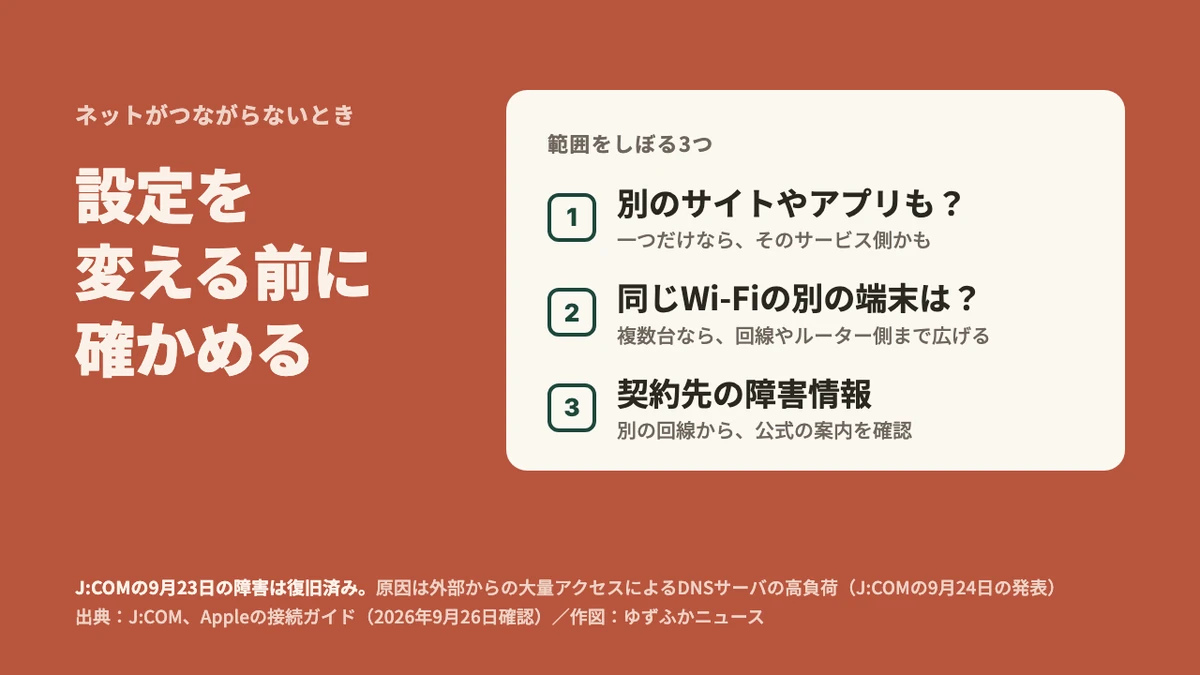
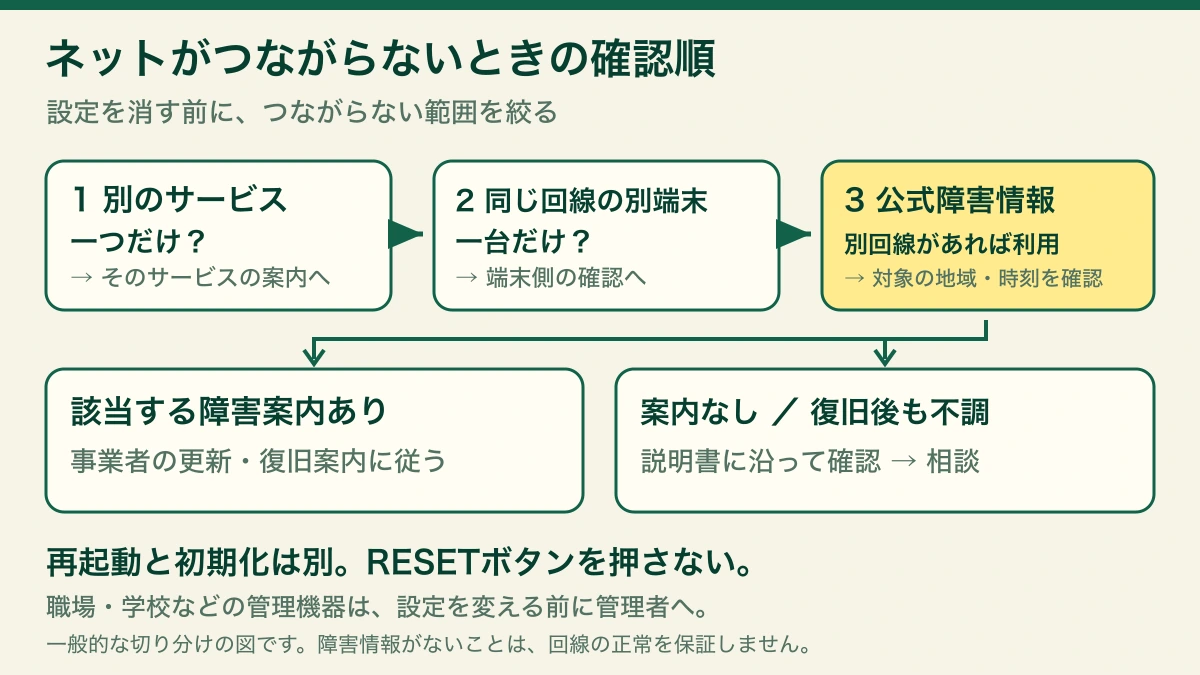
- 別のサイトやアプリも開けないかを確認する。一つだけなら、そのサービス側の不具合も考えられます。
- 同じWi-Fiにつないだ別の端末で確認する。一台だけなら端末側、複数台なら回線やルーター側にも範囲を広げます。
- 利用できる別回線があれば、契約先の公式障害情報を確認する。携帯回線を使う場合は、通信量にも気をつけます。
AppleのWi-Fi接続ガイドも、ほかの端末やネットワークでの確認、通信事業者への問い合わせを案内しています。機器ごとに操作は違いますが、まず範囲を絞る考え方は参考になります。
- 出典・Appleの接続確認ガイドsupport.apple.com
機器を触るなら、説明書を一つずつ
障害情報が見当たらず、家庭内の複数端末で不調が続くなら、電源やケーブル、表示ランプを確認します。ランプの意味は機種ごとに異なります。色だけで正常・異常を決めず、契約先の案内や説明書と照らし合わせてください。
再起動が案内されている場合も、電源を切る順序と待ち時間は機器の手順に従います。電源の入れ直しと、RESETボタンによる初期化は違います。 工場出荷状態に戻す操作を、再起動のつもりで行わないようにします。
職場や学校、集合住宅で管理されている機器は、先に管理者へ連絡を。自分の判断で配線や設定を変えると、ほかの利用者にも影響する場合があります。
設定を消す前に、相談用の情報を残す
ネットワーク設定のリセットは最初の一手にはしません。Appleのガイドでも、保存済みWi-Fiパスワードなどがリセットされることを説明しています。必要な情報を失う操作は、その影響と復元方法を確認してからです。
- 出典・設定リセットの注意点support.apple.com
問い合わせるときは、発生した時刻、機器の型番、どの端末で何ができないか、試した操作を短くまとめておきます。パスワードを公開投稿に書く必要はありません。
ゆずふかちゃんが残しておきたいのは、「つながらないなら、とにかく設定変更」という順番を一度止めることです。外で起きた障害なら、家の設定を増やしても直せません。範囲を絞り、公式情報を見て、必要な操作だけをする。次につながらなくなったときは、この順番から始めましょう。
人類に、彩りのあるひとときを。