 画像を拡大して見る
説明用の生成イラストです。実際の人物・施設・製品画面を示すものではありません。
Windowsでは「更新の終了」、Officeでは「サポートの終了」と呼び方は違いますが、どちらも、これからはセキュリティの更新が届かなくなるという意味です。ここでは、当てはまるかどうかの確かめ方と、当てはまったときにマイクロソフトがすすめている対応をまとめます。
 画像を拡大して見る
図の内容を文字で読む
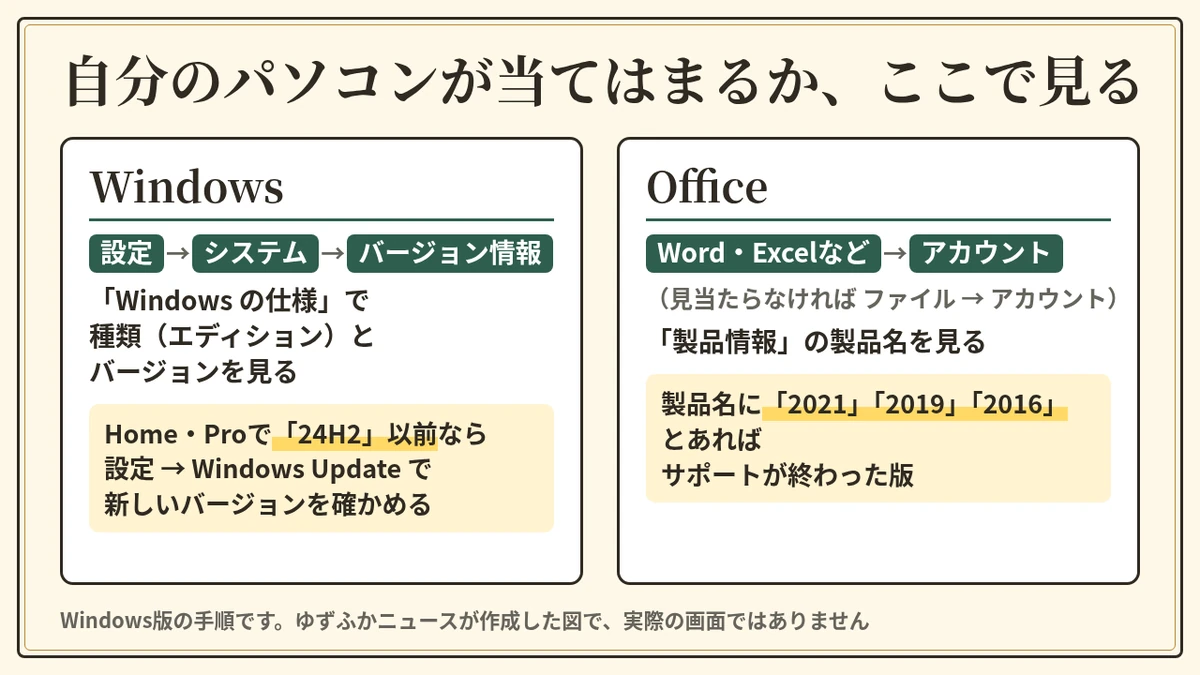
自分のパソコンが当てはまるかを見る場所の図。Windows:設定、システム、バージョン情報の順に開き、「Windows の仕様」で種類(エディション)とバージョンを見る。Home・Proで「24H2」以前なら、設定のWindows Updateで新しいバージョンを確かめる。Office:WordやExcelなどを開いてアカウントを選ぶ(見当たらなければファイルからアカウント)。「製品情報」の製品名に「2021」「2019」「2016」とあれば、サポートが終わった版。Windows版の手順で、実際の画面ではないという注記つき。
マイクロソフトの「使用している Windows オペレーティング システムのバージョンを確認する」「使用しているOfficeのバージョンはどれですか?」「Windows 11 バージョン 24H2 の既知の問題と通知」「Windows 11 Home and Pro ライフサイクル」「Office 2016 と Office 2019 のサポート終了」(2026年10月23日確認)をもとに、ゆずふかニュースが作成した図です。実際の画面ではありません。出典:本文のマイクロソフト公式リンクを参照。
Windows 11 バージョン24H2:何が終わったか
「24H2」「25H2」「26H2」はWindows 11のバージョンの名前で、数字が大きいほど新しい版です。
マイクロソフトによると、Windows 11 バージョン24H2のHomeとProに毎月届くセキュリティ更新は、2026年10月13日(米国時間)に出た10月分が最後になりました。これからは、毎月のセキュリティ更新も、セキュリティ以外の更新も届きません。HomeやProなどが対象です。会社や学校向けのEnterprise・Educationは対象外で、24H2でも2027年10月12日までサポートされます。
24H2より古い23H2以前のHome・Proは、すでに更新が終わっています。サポート期間の一覧ページ(ライフサイクルのページ)では、23H2の終了は2025年11月と表示されています。
マイクロソフトは、毎月のセキュリティ更新を受け続けるために、26H2か25H2に更新することをすすめています。25H2のHome・Proは2027年10月12日まで更新が続くので、すでに25H2のパソコンは今回は当てはまりません。26H2は、Home・Proで24か月のサポートと案内されています。
- 出典・Windows 11 バージョン 24H2 の既知の問題と通知(マイクロソフト)learn.microsoft.com
- 出典・Windows メッセージ センター(マイクロソフト)learn.microsoft.com
- 出典・Windows 11 リリース情報(マイクロソフト)learn.microsoft.com
- 出典・Windows 11 Home and Pro ライフサイクル(マイクロソフト)learn.microsoft.com
- 出典・Windows 11、バージョン 26H2 の更新履歴(マイクロソフト)support.microsoft.com
自分のWindowsのバージョンを確かめるには
[スタート]を右クリックして[設定]を選び、[システム]、[バージョン情報]の順に開きます。「Windows の仕様」に、種類(エディション。HomeやProなど)とバージョン(24H2など)が書かれています。
24H2だったときの更新のしかた
[設定]の[Windows Update]で更新プログラムを確認し、そのパソコンに26H2が提供されていれば[ダウンロードしてインストール]を選びます。マイクロソフトは、適格な24H2・25H2端末では小さな更新パッケージと1回の再起動で移行できると案内しています。
26H2が表示されないときは、無理に更新を進めず、公式の案内を確認してください。 更新の提供は、端末が要件を満たすか、互換性の問題がないかによって異なります。問題がある端末では、更新を一時的に止める「セーフガードホールド」が適用されることがあります。Windows Updateの表示と、マイクロソフトのリリース正常性ページ・保留の説明を確認するのが次の手順です。会社や学校が管理するパソコンは、組織の配布方針もあるため管理者に相談してください。
- 出典・Windows 11 2026 Updateの入手方法(マイクロソフト)blogs.windows.com
- 出典・端末に影響するセーフガードホールドの確認方法(マイクロソフト、英語)support.microsoft.com
- 出典・使用している Windows オペレーティング システムのバージョンを確認する(マイクロソフト)support.microsoft.com
- 出典・Windows 11 バージョン 24H2 の既知の問題と通知(マイクロソフト)learn.microsoft.com
Office 2021:何が終わったか
Office 2021のサポートも、2026年10月13日(米国時間)で終わりました。マイクロソフトは、サポートの延長も、追加のセキュリティ更新もないとしています。対象としてマイクロソフトが挙げているのは、Office Home & Business 2021、Office Home & Student 2021(どちらもMac版を含む)、Office Professional 2021です。会社や団体向けの「Office LTSC 2021」(組織向けのボリュームライセンスで提供されるOfficeの版)も同じ日に終わりました。Office 2016とOffice 2019のサポートは、2025年10月14日にすでに終わっています。
サポートが終わると、技術的なサポート、不具合やセキュリティの修正、ソフトウェアの更新、電話やチャットでのサポートが受けられなくなります。
Office 2021のアプリは、これからも動く可能性があるとマイクロソフトは書いています。ただ、セキュリティ上の危険にさらされる可能性があるとして、新しいバージョンへのアップグレードをすすめています。家庭で使っている人は「引き続き使用できる場合があります」としたうえでアップグレードを、会社や学校が管理しているOfficeは、IT部門に問い合わせるよう案内しています。
「Office をアップグレードする方法」によると、買い切り(1回限りの購入)のOfficeをアップグレードするには、最新バージョンを購入する必要があります。マイクロソフトが挙げているのは、Microsoft 365のサブスクリプションか、買い切りのOffice 2024です。
- 出典・Office 2021 のサポートの終了(マイクロソフト)support.microsoft.com
- 出典・Office 2021 ライフサイクル(マイクロソフト)learn.microsoft.com
- 出典・Office LTSC 2021 のサポート終了(マイクロソフト)learn.microsoft.com
- 出典・Office 2016 と Office 2019 のサポート終了(マイクロソフト)support.microsoft.com
- 出典・Office をアップグレードする方法(マイクロソフト)support.microsoft.com
自分のOfficeが2021か確かめるには
WordやExcelなど、Officeのアプリを1つ開いて[アカウント]を選びます。見当たらないときや、ファイルを開いているときは、[ファイル]から[アカウント]を選びます。[製品情報]の下に、製品の名前が表示されます。名前に「2021」とあれば、今回サポートが終わった版です。「2016」「2019」の場合も、サポートはすでに終わっています。Microsoft 365 PersonalやMicrosoft 365 Familyを使っている人については、最新バージョンのOfficeを追加料金なしで既に使っている、とマイクロソフトは案内しています(「Office をアップグレードする方法」より)。
Macでは、Wordを開いて[Word]メニューから[Word について]を選ぶと、バージョンと、ライセンスの種類(どの製品を使っているか)が表示されます。
- 出典・使用しているOfficeのバージョンはどれですか?(マイクロソフト)support.microsoft.com
- 出典・Office をアップグレードする方法(マイクロソフト)support.microsoft.com
ゆずふかちゃんが見ておきたいこと
私が気をつけたいと思ったのは、確かめる場所がWindowsとOfficeで違うことです。Windowsは設定の[バージョン情報]、OfficeはWordなどの[アカウント]です。片方だけ見て「大丈夫」と思わないように、両方見ておくのが確実です。
対象・手続き・確認先
OfficeとWindowsは別々に確認します。別の版の期限や組織管理の端末は、製品の案内・管理者へ。
- 対象
- Office 2021、Windows 11 24H2のHome・Proなどを使う人。
- やること
- Windowsは設定のバージョン情報、Officeはアカウントの製品情報を確認。
- 期限・金額
- 対象のサポートは2026年10月13日(米国時間)に終了。
参照情報と確認日
確認:2026年10月23日。サポートの期間や手順は変わることがあるため、各リンク先で再確認してください。
終了日は、マイクロソフトの製品別案内にある2026年10月13日(米国時間)にそろえています。Windows 11 24H2のEnterprise・Educationは今回の対象とは異なり、2027年10月12日までです。
- マイクロソフト:Windows 11 バージョン 24H2 の既知の問題と通知
- マイクロソフト:Windows メッセージ センター
- マイクロソフト:Windows 11 リリース情報
- マイクロソフト:Windows 11 Home and Pro ライフサイクル
- マイクロソフト:Windows 11、バージョン 26H2 の更新履歴
- マイクロソフト:Windows Update: よくあるご質問
- マイクロソフト:使用している Windows オペレーティング システムのバージョンを確認する
- マイクロソフト:Office 2021 のサポートの終了
- マイクロソフト:Office 2021 ライフサイクル
- マイクロソフト:Office LTSC 2021 のサポート終了
- マイクロソフト:Office 2016 と Office 2019 のサポート終了
- マイクロソフト:Office をアップグレードする方法
- マイクロソフト:使用しているOfficeのバージョンはどれですか?
- Microsoft Learn:Office LTSC 2021の概要
- Windows 11 2026 Updateの入手方法(マイクロソフト)blogs.windows.com
- 端末に影響するセーフガードホールドの確認方法(英語)(マイクロソフト)support.microsoft.com
人類に、彩りのあるひとときを。